
系統第一次安裝操作教學
系統第一次安裝操作教學
- 請先開起IE瀏覽器。
- 於瀏覽器上方輸入系統登錄網址【http://edoc.nttu.edu.tw/】,並執行ENTER,畫面如下:
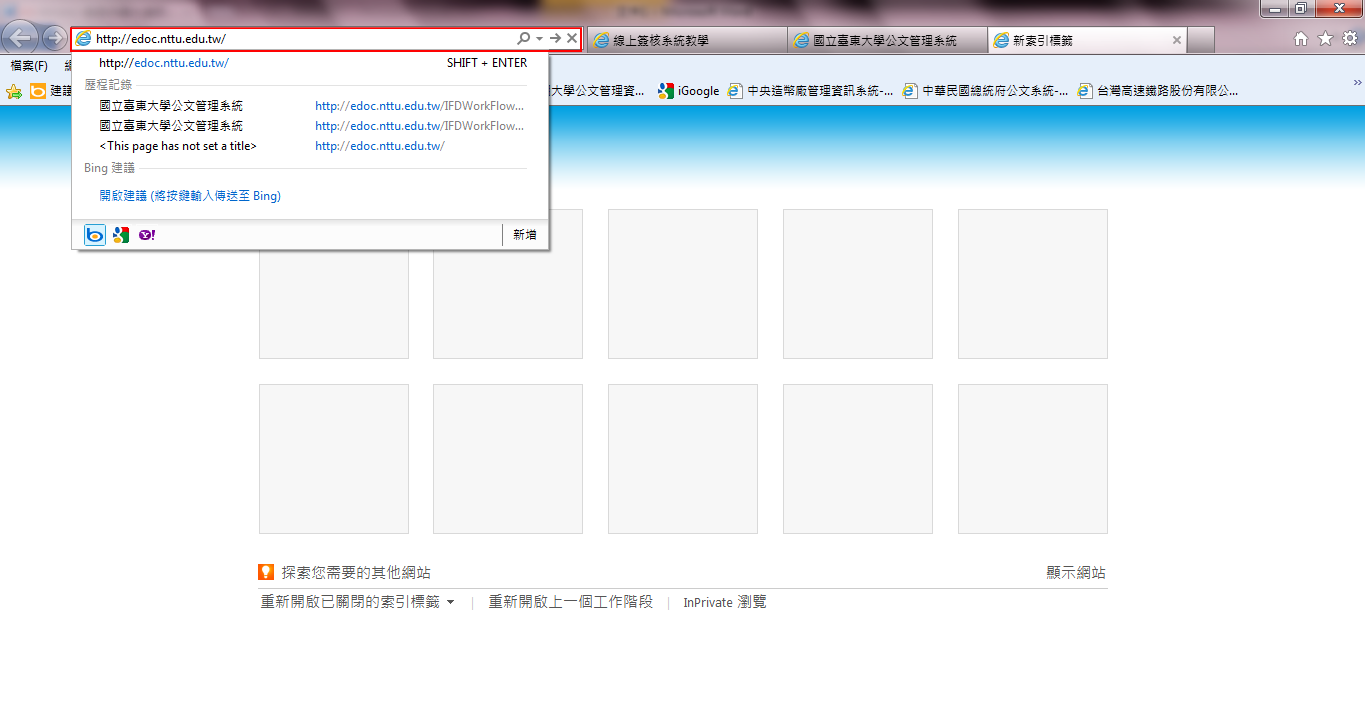
- 執行ENTER後會進入至系統登錄首頁如下圖,並點選【公文系統線上說明】。
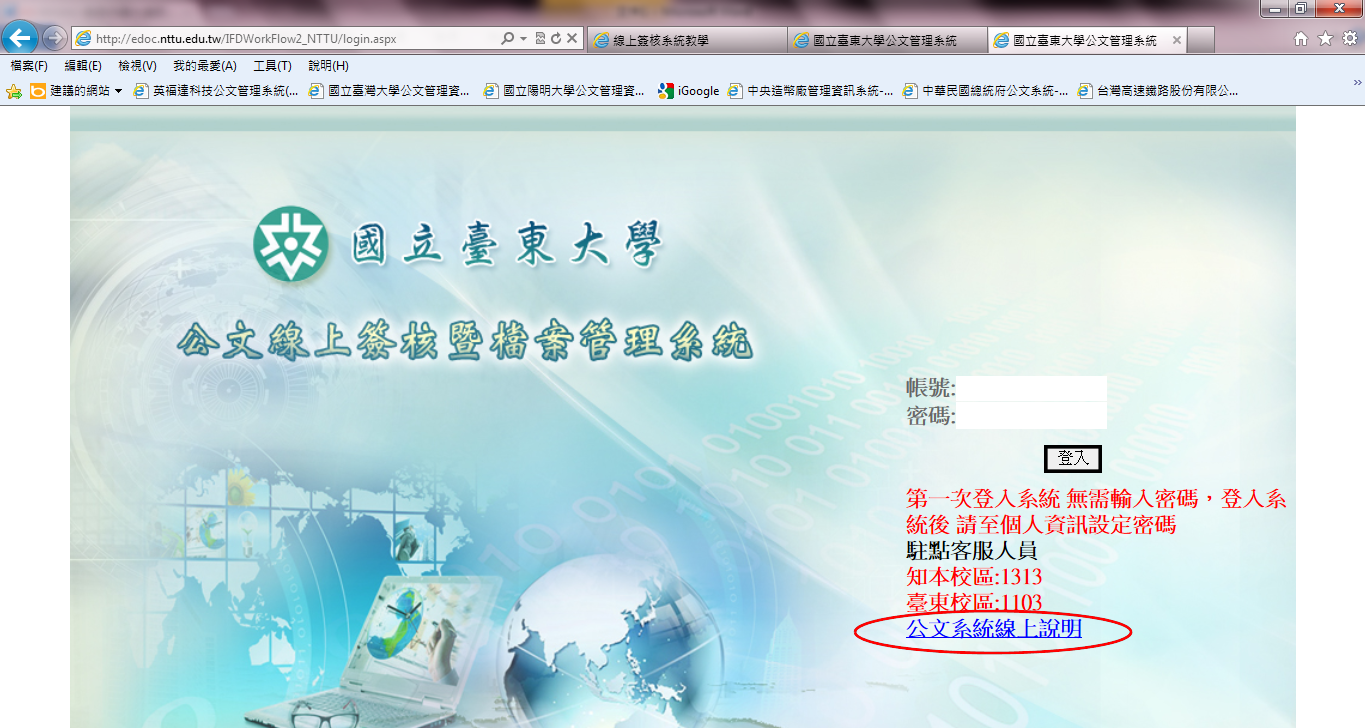
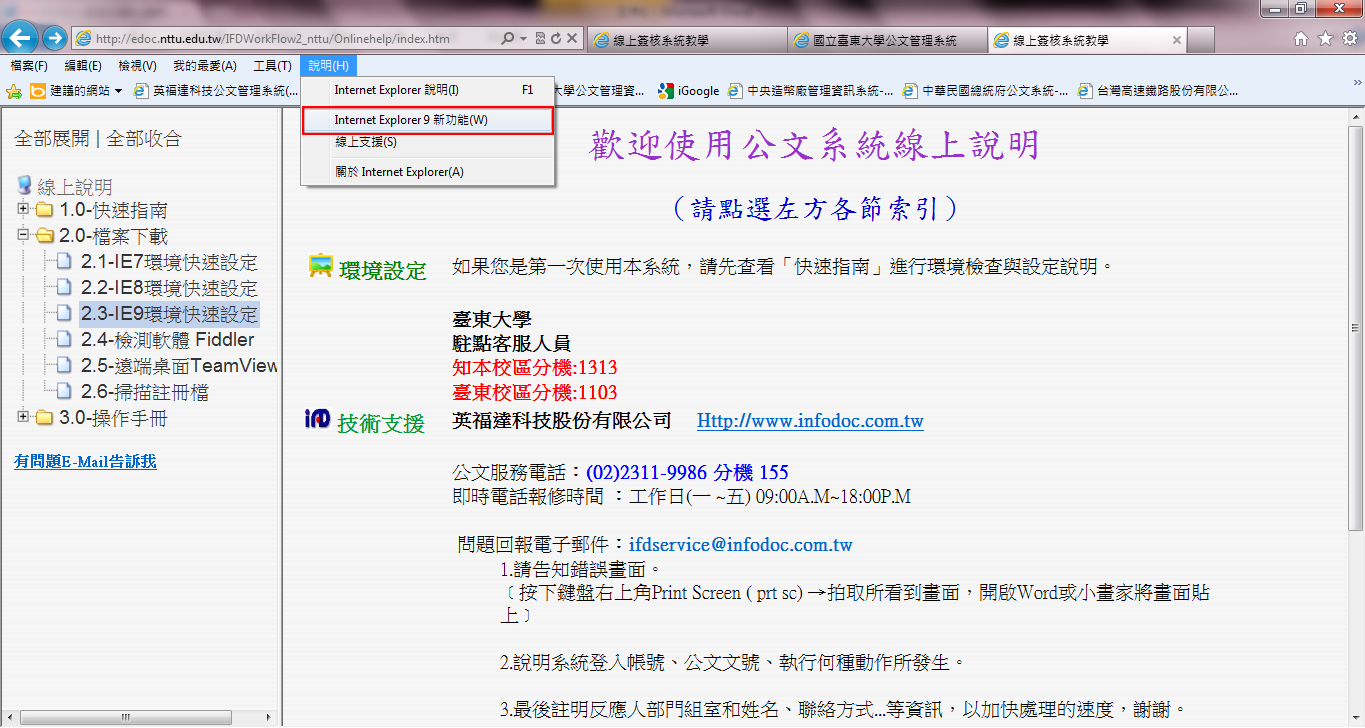
- 點選【公文系統線上說明】後,請先確認使用者電腦IE瀏覽器的版本,請點選上方【說明】,即可得知瀏覽器版本(如下方畫面我們可以得知為IE9版本)。
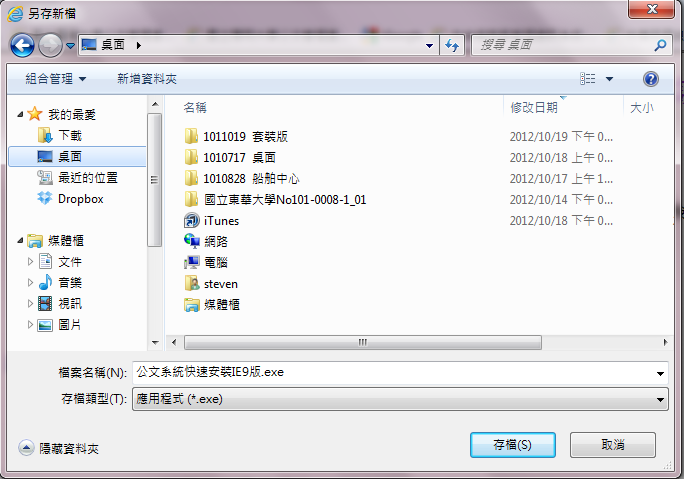
- 於畫面左方於【2.3-IE9環境快速設定】點選右鍵後,選擇另存目標如畫面一,並另存新檔至桌面,如畫面二。
畫面一:
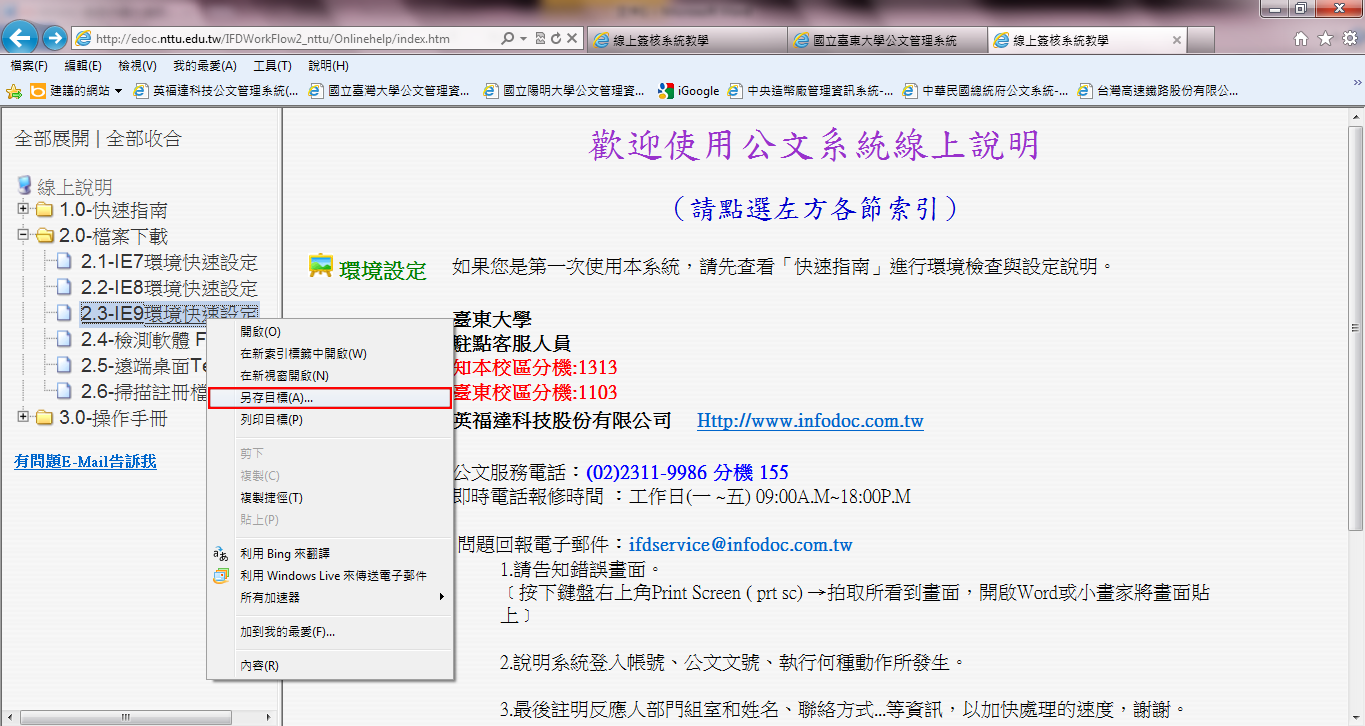
畫面二:
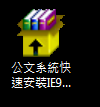
- 在桌面會出現一個【公文系統快速安裝IE9版.exe】,直接點選兩下則可進行快速安裝。
- 於WIN7作業系統環境,系統安裝操作步驟:
- 請先開起IE瀏覽器。
- 於瀏覽器上方輸入系統登錄網址【http://edoc.nttu.edu.tw/】,並執行ENTER,畫面如下:
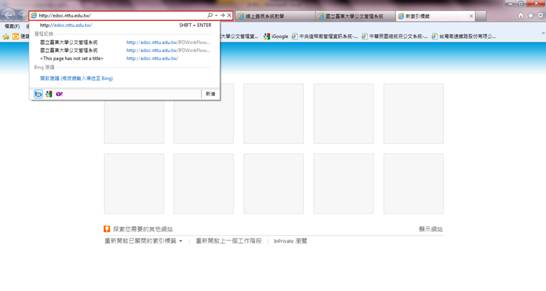
- 執行ENTER後會進入至系統登錄首頁如下圖,並點選【公文系統線上說明】。
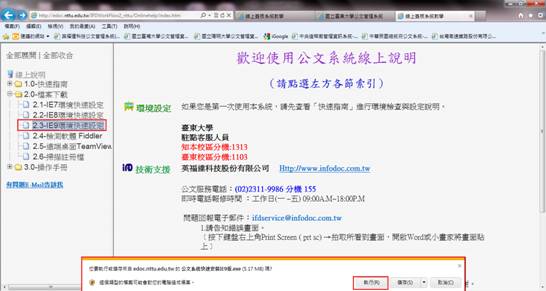
- 點選【公文系統線上說明】後,請先確認使用者電腦IE瀏覽器的版本,請點選上方【說明】,即可得知瀏覽器版本(如下方畫面我們可以得知為IE9版本)。
- 於畫面左方於點選【2.3-IE9環境快速設定】後,下方會出現”您要執行或存儲來自edoc.nttu.edu.tw的公文系統快速安裝IE9版.exe”,並請點選【執行】如下面畫面。
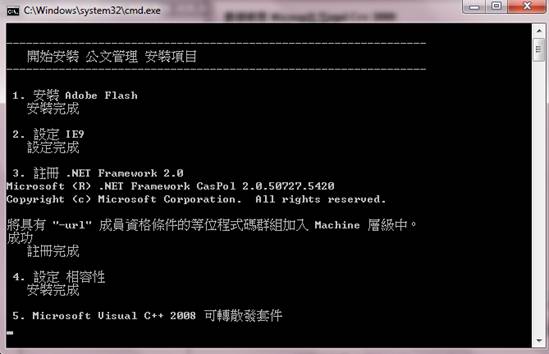
- 點選【執行】後,會出現下面畫面,依照指示逐步執行即可。
瀏覽數:
